Cansado de ver a tela do seu celular Samsung desligar justo quando você mais precisa? Não se preocupe, resolver isso é mais fácil do que parece!
Com algumas configurações simples, você pode garantir que a tela do seu dispositivo permaneça ligada pelo tempo necessário.
E neste guia, vamos mostrar passo a passo como fazer o celular não desligar a tela. Vamos descobrir como manter a tela ativa e aproveitar melhor seu smartphone?
Sumário (Navegue aqui)
Como fazer o celular não desligar a tela Samsung?
Para fazer o celular não desligar a tela Samsung, primeiro atualize o software do seu celular para a versão mais recente e depois vá às “Configurações”, toque em “Tela de Bloqueio” e ative o “Always On Display”.
Além disso, personalize conforme suas necessidades e escolha entre modos como “Tocar para Exibir”, “Exibir Sempre”, “Exibir Conforme Agendado” ou “Exibir para Novas Notificações”.
Como mudar o tempo que a tela apaga no Samsung?
Para alterar o tempo que a tela apaga no seu Samsung, abra “Configurações”, vá em “Tela” e selecione “Tempo limite da tela”. Escolha um intervalo de tempo que preferir, como 30 segundos, 1 minuto ou mais.
Isso ajustará quanto tempo a tela ficará ativada sem atividade antes de apagar.
Como evitar que a tela do celular Samsung desligue automaticamente?
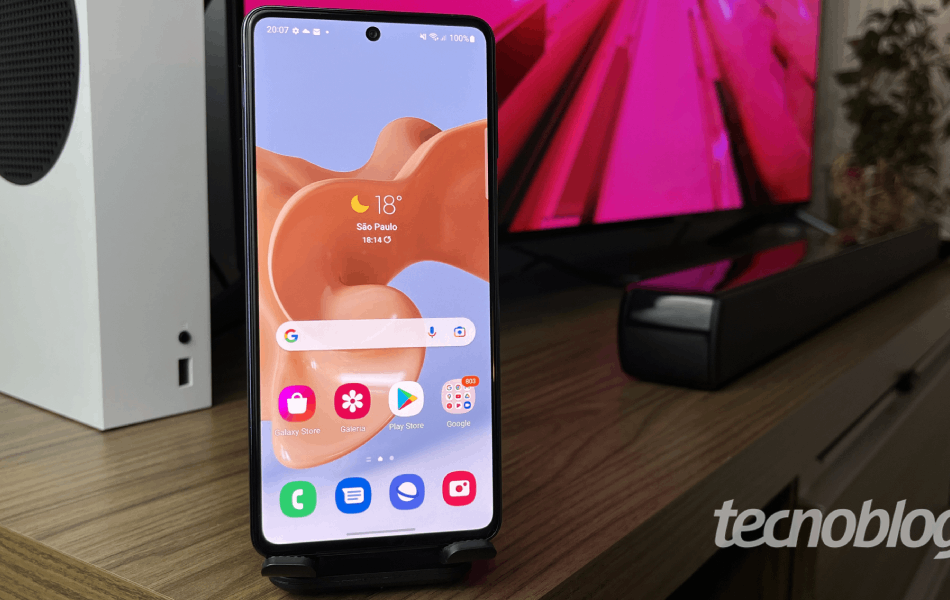
Antes de começarmos, certifique-se de que o software do seu celular está atualizado para a versão mais recente. Isso ajuda a evitar problemas e garante o acesso a todas as funcionalidades.
Com o celular atualizado, vamos começar:
1. Como Ativar o Recurso Always On Display
- Acesse as Configurações: Abra o aplicativo “Configurações” no seu dispositivo Samsung Galaxy;
- Tela de Bloqueio: Toque em “Tela de Bloqueio”;
- Ative Always On Display: Habilite o botão ao lado de “Always On Display”.
2. Como Alterar as Configurações do Recurso Always On Display
Após ativar o recurso, você pode personalizá-lo conforme suas necessidades:
- Tocar para Exibir: O Always On Display aparecerá por alguns segundos quando você tocar na tela.
- Exibir Sempre: O Always On Display ficará visível o tempo todo.
- Exibir Conforme Agendado: O Always On Display será mostrado apenas nos horários definidos. Toque em “Definir Programação” para escolher os horários de início e fim.
- Exibir para Novas Notificações: O Always On Display aparecerá somente quando houver novas notificações.
E você também pode personalizar outros aspectos do Always On Display: Estilo de Relógio: Escolha entre diferentes estilos, cores e layouts de relógio.
- Orientação da Tela: Configure a orientação para Modo Paisagem ou Modo Retrato.
- Brilho Automático: Ative ou desative o brilho automático. Se estiver desligado, ajuste o brilho manualmente tocando duas vezes no relógio do Always On Display.
Seguindo essas dicas, você pode personalizar o Always On Display do seu Samsung Galaxy para que a tela fique ligada de acordo com suas preferências!